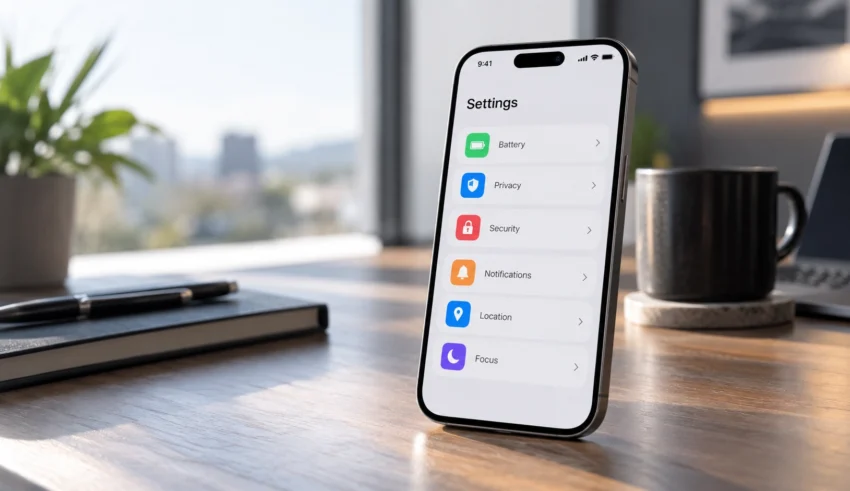
Το iOS 27 είναι πλέον διαθέσιμο και, όπως συμβαίνει σχεδόν σε κάθε μεγάλη αναβάθμιση του iPhone, το ενδιαφέρον συνήθως πέφτει πρώτα στις καινούργιες λειτουργίες. Αυτό όμως δεν είναι απαραίτητα το πρώτο πράγμα που πρέπει να κάνεις.
Μια μεγάλη αναβάθμιση είναι η ιδανική ευκαιρία να ελέγξεις ξανά ορισμένες βασικές ρυθμίσεις που επηρεάζουν την ασφάλεια, την ιδιωτικότητα, την μπαταρία, τις ειδοποιήσεις και τη χρήση δεδομένων. Κάποιες μπορεί να έχουν μείνει όπως ήταν, άλλες ίσως έχουν αποκτήσει νέες επιλογές, ενώ υπάρχουν και λειτουργίες που πολλοί χρήστες δεν έχουν ενεργοποιήσει ποτέ.
Το αποτέλεσμα είναι ότι δύο iPhone με ακριβώς την ίδια έκδοση iOS μπορούν να συμπεριφέρονται εντελώς διαφορετικά, μόνο και μόνο επειδή έχουν διαφορετικές ρυθμίσεις.
- Πρώτα έλεγξε ότι όλα λειτουργούν σωστά
- Βάλε όριο φόρτισης όπου υποστηρίζεται
- Κράτησε ενεργή τη βελτιστοποιημένη φόρτιση
- Ενεργοποίησε την Προστασία κλεμμένης συσκευής
- Έλεγξε το Find My
- Περιόρισε το tracking των εφαρμογών
- Ξανακοίτα ποιος βλέπει την τοποθεσία σου
- Έλεγξε τους εκτεθειμένους κωδικούς
- Καθάρισε τις ειδοποιήσεις
- Ρύθμισε σωστά τα Focus
- Έλεγξε ποιες εφαρμογές καταναλώνουν δεδομένα
- Σφίξε τις ρυθμίσεις απορρήτου του Safari
- Αν υπάρχει παιδί, ξαναρύθμισε το Screen Time
Πριν αλλάξεις οτιδήποτε: έλεγξε ότι το iOS 27 εγκαταστάθηκε σωστά
Το πρώτο βήμα μετά την αναβάθμιση δεν είναι να αρχίσεις να αλλάζεις ρυθμίσεις. Χρησιμοποίησε το iPhone κανονικά για λίγο και έλεγξε ότι οι βασικές λειτουργίες δουλεύουν όπως πρέπει.
Άνοιξε την κάμερα, κάνε μία κλήση, δοκίμασε Wi-Fi και Bluetooth, έλεγξε το Face ID ή το Touch ID και βεβαιώσου ότι οι εφαρμογές που χρησιμοποιείς καθημερινά ανοίγουν χωρίς προβλήματα.
Το iOS 27 υποστηρίζει μια μεγάλη γκάμα συσκευών, από το iPhone 11 και νεότερα, καθώς και το iPhone SE δεύτερης γενιάς και μετά. Αυτό όμως δεν σημαίνει ότι κάθε λειτουργία υπάρχει σε κάθε μοντέλο.
Οι δυνατότητες Apple Intelligence, για παράδειγμα, απαιτούν νεότερο hardware. Επίσης, το νέο Siri AI δεν είναι αρχικά διαθέσιμο σε iPhone στην Ευρωπαϊκή Ένωση. Επομένως ένας χρήστης στην Ελλάδα δεν πρέπει να ανησυχήσει αν δεν βλέπει όλες τις δυνατότητες που παρουσιάζονται στις αμερικανικές σελίδες ή στα βίντεο της Apple.
1. Βάλε όριο φόρτισης αν έχεις iPhone 15 ή νεότερο
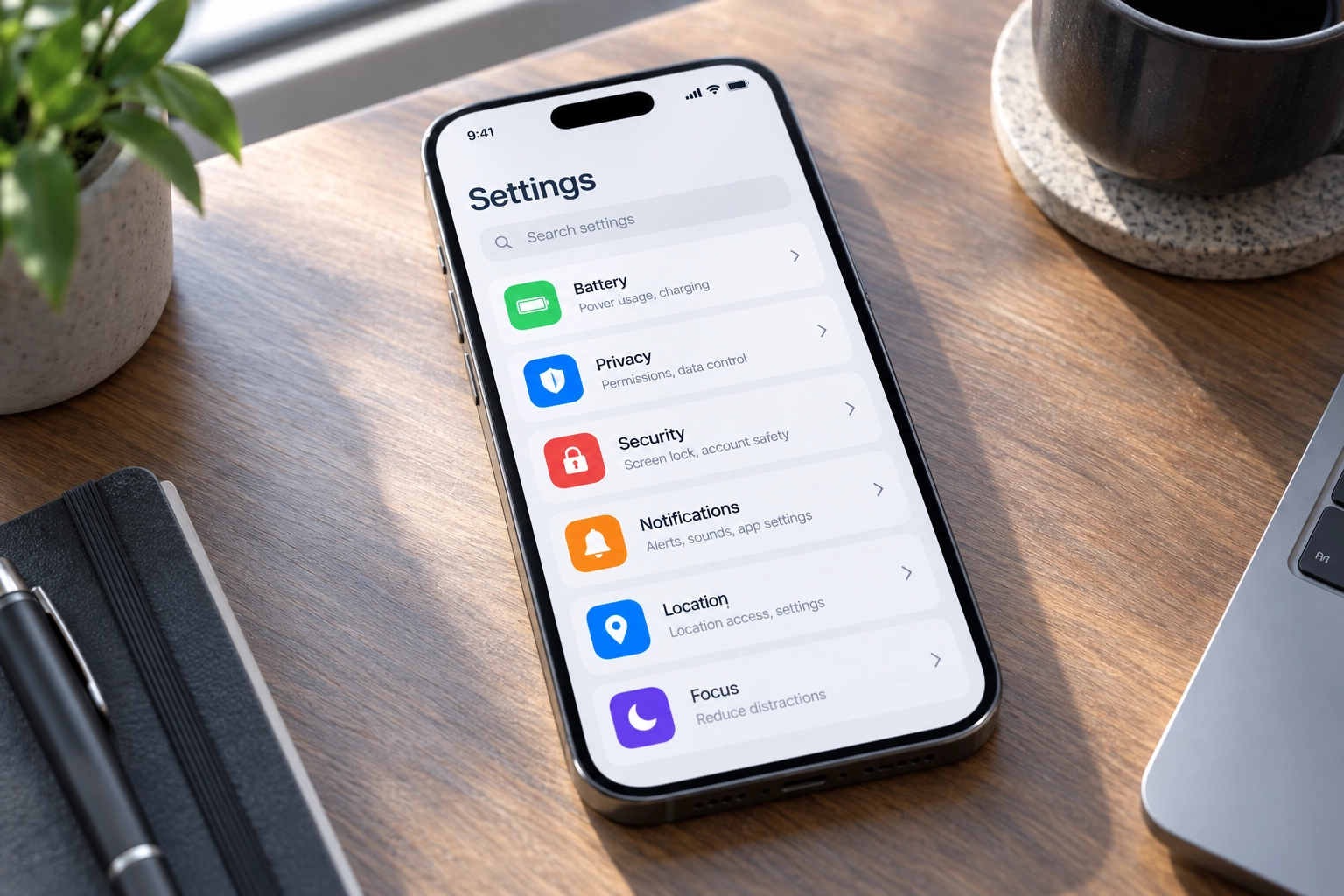
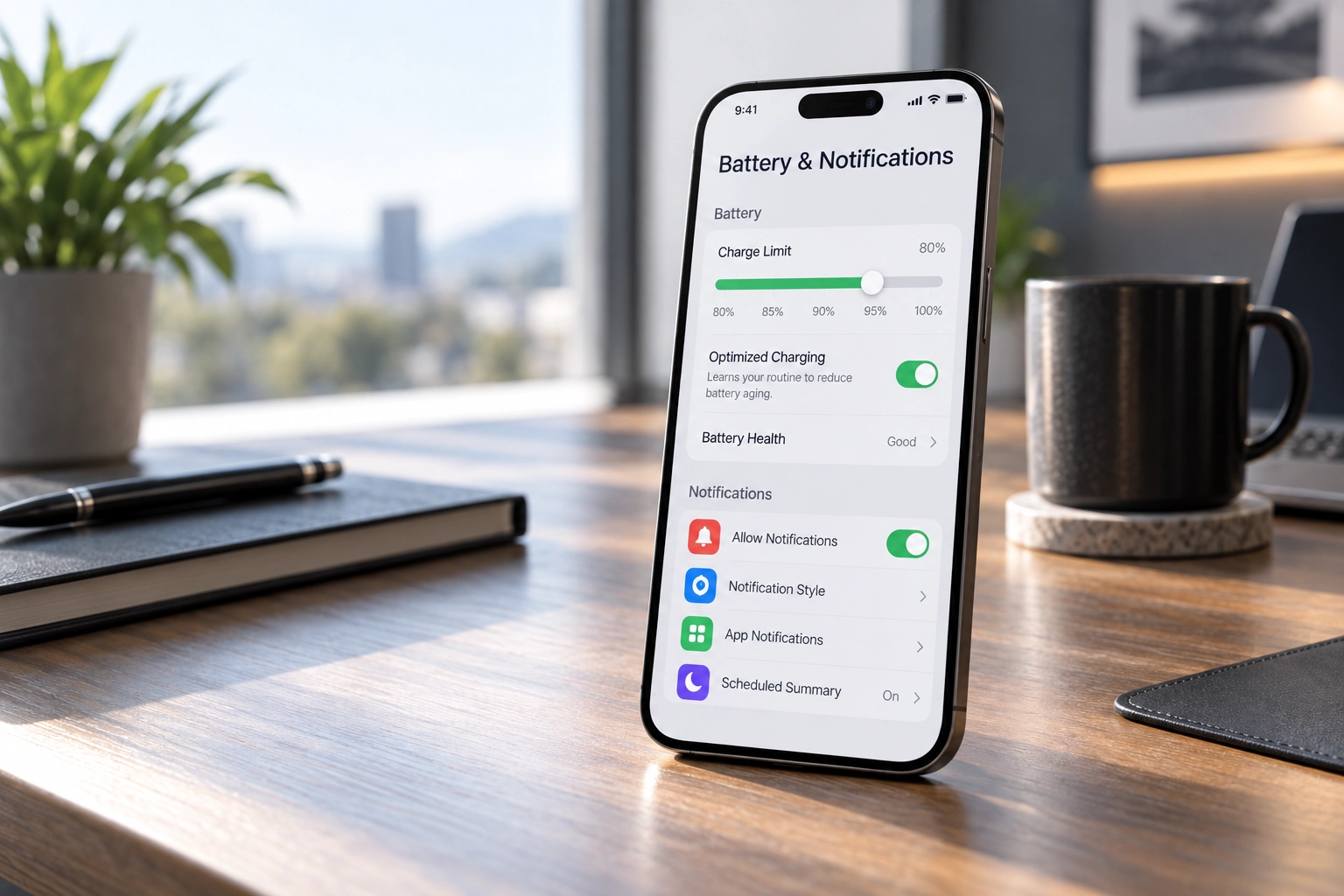
Μία από τις πιο πρακτικές ρυθμίσεις για όποιον κρατά το κινητό του για αρκετά χρόνια είναι το Charge Limit.
Ρυθμίσεις → Μπαταρία → ΦόρτισηΣτα iPhone 15 και νεότερα μπορείς να καθορίσεις μέχρι ποιο ποσοστό θέλεις να φορτίζεται συνήθως η μπαταρία. Αν, για παράδειγμα, το κινητό βρίσκεται για πολλές ώρες καθημερινά σε φορτιστή γραφείου ή αυτοκινήτου, δεν είναι απαραίτητο να παραμένει συνεχώς στο 100%.
Η Apple αναφέρει ότι ένα χαμηλότερο όριο μπορεί να βοηθήσει στη μείωση της φθοράς της μπαταρίας, ιδιαίτερα όταν η συσκευή φορτίζεται συχνά ή παραμένει συνδεδεμένη για πολλές ώρες.
Δεν υπάρχει όμως ένα ποσοστό που να ταιριάζει σε όλους.
- 80%–90%: καλή επιλογή όταν έχεις εύκολη πρόσβαση σε φορτιστή.
- 100%: απόλυτα λογικό αν χρειάζεσαι όλη την αυτονομία μέσα στην ημέρα.
Μην θυσιάζεις την πρακτικότητα μόνο και μόνο για να προστατεύσεις θεωρητικά την μπαταρία. Η σωστή ρύθμιση είναι αυτή που ταιριάζει στη χρήση σου.
2. Μην απενεργοποιήσεις τη Βελτιστοποιημένη φόρτιση χωρίς λόγο
Αν έχεις παλαιότερο iPhone ή χρησιμοποιείς φόρτιση έως 100%, έλεγξε ότι παραμένει ενεργή η Optimized Battery Charging.
Ρυθμίσεις → Μπαταρία → Υγεία μπαταρίας / ΦόρτισηΗ λειτουργία μαθαίνει τις συνήθειες φόρτισής σου. Αν, για παράδειγμα, βάζεις το κινητό κάθε βράδυ στην πρίζα και το αποσυνδέεις περίπου την ίδια ώρα το πρωί, μπορεί να σταματήσει προσωρινά γύρω στο 80% και να ολοκληρώσει τη φόρτιση λίγο πριν το χρειαστείς.
Ο στόχος δεν είναι να περιορίσει την αυτονομία σου αλλά να μειώσει τον χρόνο που η μπαταρία παραμένει πλήρως φορτισμένη.
3. Ενεργοποίησε την Προστασία κλεμμένης συσκευής
Αν υπάρχει μία ρύθμιση που αξίζει πραγματικά να ελέγξει κάθε κάτοχος iPhone, είναι αυτή.
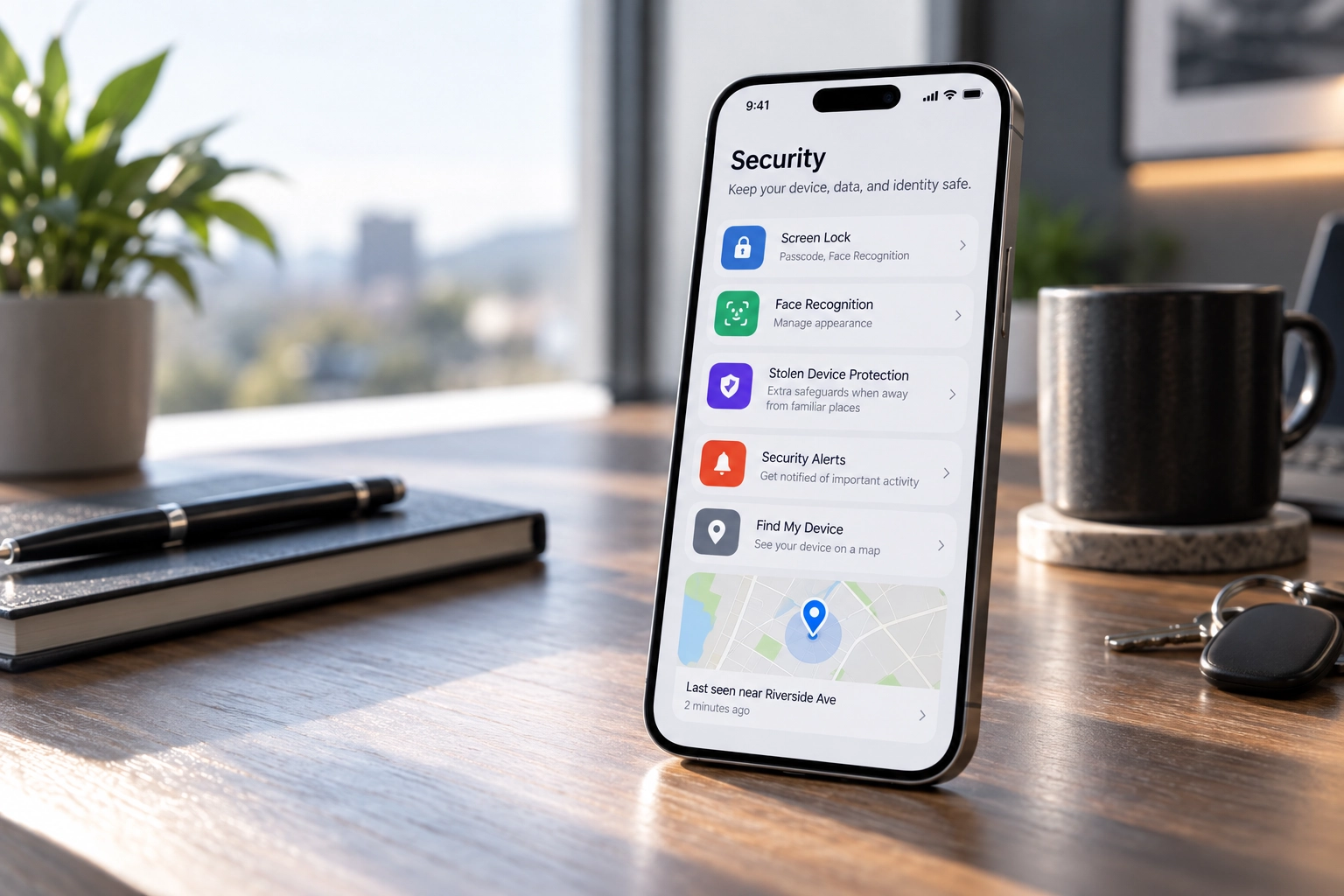
Ρυθμίσεις → Face ID και κωδικός → Προστασία κλεμμένης συσκευήςΗ Stolen Device Protection σχεδιάστηκε για ένα πολύ συγκεκριμένο και επικίνδυνο σενάριο: κάποιος κλέβει το iPhone σου και ταυτόχρονα γνωρίζει τον κωδικό ξεκλειδώματος.
Χωρίς πρόσθετη προστασία, ένας κλέφτης που γνωρίζει τον κωδικό μπορεί να προσπαθήσει να αποκτήσει πρόσβαση σε κρίσιμες ρυθμίσεις του Apple Account. Με ενεργοποιημένη την προστασία, ευαίσθητες ενέργειες απαιτούν Face ID ή Touch ID χωρίς απλή εναλλακτική εισαγωγής κωδικού.
Για ορισμένες ιδιαίτερα κρίσιμες αλλαγές υπάρχει και καθυστέρηση ασφαλείας μίας ώρας, ακολουθούμενη από νέο βιομετρικό έλεγχο.
Ποια επιλογή θα επέλεγα;
Αν το iPhone σου δίνει την επιλογή:
- Away from Familiar Locations: η αυξημένη προστασία εφαρμόζεται κυρίως όταν βρίσκεσαι εκτός γνωστών τοποθεσιών.
- Always: εφαρμόζεται παντού.
Για χρήστη που θέλει τη μέγιστη δυνατή προστασία και δεν τον ενοχλεί η πρόσθετη διαδικασία, το Always είναι η ισχυρότερη επιλογή.
Διάβασε επίσης στο ThinkTech Τι συμβαίνει στα πρώτα 5 λεπτά αφού σου κλέψουν ξεκλείδωτο το κινητό4. Έλεγξε τώρα το Find My – όχι αφού χαθεί το κινητό
Το Find My είναι από εκείνες τις λειτουργίες που όλοι θεωρούμε δεδομένες μέχρι τη στιγμή που πραγματικά τη χρειαζόμαστε.
Ρυθμίσεις → [το όνομά σου] → Find MyΒεβαιώσου ότι το iPhone εμφανίζεται σωστά στον λογαριασμό σου και ότι οι σχετικές λειτουργίες εντοπισμού είναι ενεργές.
Κάνε επίσης έναν απλό έλεγχο από την εφαρμογή Find My. Άνοιξέ την και δες αν εμφανίζεται η τρέχουσα συσκευή σου. Είναι πολύ καλύτερο να διαπιστώσεις σήμερα ότι κάτι δεν είναι σωστά ρυθμισμένο παρά την ημέρα που θα ψάχνεις ένα χαμένο ή κλεμμένο κινητό.
5. Δες ξανά ποιες εφαρμογές έχουν άδεια να σε παρακολουθούν
Με τον καιρό εγκαθιστούμε εφαρμογές, δοκιμάζουμε υπηρεσίες και πατάμε «Να επιτρέπεται» χωρίς πάντα να θυμόμαστε τι έχουμε εγκρίνει.
Ρυθμίσεις → Απόρρητο και ασφάλεια → ΠαρακολούθησηΕδώ εμφανίζονται οι εφαρμογές που έχουν ζητήσει άδεια να σε παρακολουθούν σε εφαρμογές και ιστοσελίδες άλλων εταιρειών.
Δεν χρειάζεται να δώσεις τέτοια πρόσβαση απλώς και μόνο για να λειτουργήσει μια εφαρμογή. Αν δεν βλέπεις κάποιον σαφή λόγο να παραμένει ενεργό το tracking, μπορείς να το απενεργοποιήσεις για τη συγκεκριμένη εφαρμογή.
Υπάρχει επίσης η δυνατότητα να απενεργοποιήσεις εντελώς το:
Allow Apps to Request to Track
ώστε οι εφαρμογές να μην εμφανίζουν πλέον σχετικά αιτήματα.
6. Η εφαρμογή καιρού χρειάζεται τοποθεσία. Ένα παιχνίδι ίσως όχι.
Ρυθμίσεις → Απόρρητο και ασφάλεια → Υπηρεσίες τοποθεσίαςΑυτό είναι ένα από τα μενού που αξίζει να ελέγχουμε περιοδικά και όχι μόνο μετά από αναβάθμιση.
Κοίτα μία προς μία τις εφαρμογές που έχουν πρόσβαση στην τοποθεσία σου.
Για κάθε εφαρμογή αναρωτήσου:
- Χρειάζεται πραγματικά την τοποθεσία;
- Τη χρειάζεται συνεχώς ή μόνο όταν χρησιμοποιώ την εφαρμογή;
- Χρειάζεται ακριβή τοποθεσία ή αρκεί μια κατά προσέγγιση περιοχή;
Για μια εφαρμογή πλοήγησης, ταξί ή χάρτη η ακριβής θέση έχει προφανή χρησιμότητα. Για πολλές άλλες εφαρμογές όμως μπορείς να επιλέξεις While Using the App ή να απενεργοποιήσεις την Precise Location.
7. Άνοιξε το Passwords και δες αν κάποιος κωδικός σου έχει διαρρεύσει
Πολλοί χρήστες χρησιμοποιούν το iPhone για χρόνια χωρίς να ανοίξουν ποτέ την ενότητα ασφαλείας της εφαρμογής Passwords.
Passwords → SecurityΤο iPhone μπορεί να εντοπίσει κωδικούς που:
- είναι πολύ αδύναμοι,
- χρησιμοποιούνται σε περισσότερους από έναν λογαριασμούς,
- έχουν εμφανιστεί σε γνωστές διαρροές δεδομένων.
Αν δεις προειδοποίηση για έναν σημαντικό λογαριασμό – email, social media, τράπεζα, cloud ή ηλεκτρονικό κατάστημα – μην την αγνοήσεις.
Αν η υπηρεσία υποστηρίζει passkeys, είναι επίσης καλή ευκαιρία να εξετάσεις τη μετάβαση. Τα passkeys δεν βασίζονται σε έναν κωδικό που μπορεί να πληκτρολογηθεί σε μια ψεύτικη σελίδα phishing και γι’ αυτό προσφέρουν σημαντικό πλεονέκτημα ασφαλείας.
8. Μην αφήσεις όλες τις εφαρμογές να απαιτούν την προσοχή σου
Ένα iPhone με 80 εφαρμογές μπορεί εύκολα να μετατραπεί σε συσκευή που σε διακόπτει δεκάδες φορές την ημέρα.
Ρυθμίσεις → ΕιδοποιήσειςΜετά από μια μεγάλη αναβάθμιση είναι η κατάλληλη στιγμή να κάνεις εκκαθάριση.
Κράτησε άμεσες ειδοποιήσεις για ό,τι πραγματικά χρειάζεται άμεση αντίδραση:
- τηλέφωνο και μηνύματα,
- τράπεζες,
- συναγερμούς και κάμερες,
- ημερολόγιο,
- εφαρμογές εργασίας που χρειάζεσαι πραγματικά.
Για shopping apps, παιχνίδια, προσφορές, social networks και εφαρμογές που απλώς προσπαθούν να σε επαναφέρουν μέσα στην υπηρεσία τους, σκέψου αν χρειάζεσαι πραγματικά banner, ήχο και badge.
Τι αλλάζει με το Apple Intelligence
Σε συμβατές συσκευές και όπου η λειτουργία είναι διαθέσιμη, το Apple Intelligence μπορεί να συνοψίζει ειδοποιήσεις και να δίνει προτεραιότητα σε όσες θεωρεί σημαντικότερες.
Αυτό όμως δεν σημαίνει ότι πρέπει να ενεργοποιήσεις σύνοψη σε κάθε εφαρμογή. Για τραπεζικές, εφαρμογές ασφαλείας ή άλλες ειδοποιήσεις όπου η ακριβής διατύπωση έχει σημασία, προτιμώ να βλέπω το αυθεντικό μήνυμα.
9. Φτιάξε Focus που ενεργοποιείται μόνο του
Το Focus δεν είναι απλώς ένα πιο σύνθετο «Μην ενοχλείτε».
Ρυθμίσεις → FocusΜπορείς να δημιουργήσεις διαφορετικές καταστάσεις για:
- εργασία,
- ύπνο,
- οδήγηση,
- προσωπικό χρόνο,
- άσκηση.
Το σημαντικό είναι ότι ένα Focus μπορεί να ενεργοποιείται αυτόματα με βάση ώρα, τοποθεσία ή εφαρμογή.
Για παράδειγμα, το Work Focus μπορεί να ανοίγει όταν φτάνεις στη δουλειά και να επιτρέπει μόνο κλήσεις από οικογένεια, συνεργάτες και τις εφαρμογές που χρησιμοποιείς επαγγελματικά.
Αυτό είναι πολύ πιο αποτελεσματικό από το να κλείνεις χειροκίνητα ειδοποιήσεις κάθε φορά που θέλεις ησυχία.
10. Δες ποιος καταναλώνει τα mobile data σου
Ρυθμίσεις → Κινητό δίκτυο / CellularΚάνε scroll στη λίστα εφαρμογών. Το iOS δείχνει πόσα δεδομένα κινητής τηλεφωνίας έχει χρησιμοποιήσει κάθε εφαρμογή.
Αν βρεις εφαρμογή που έχει καταναλώσει πολύ περισσότερα δεδομένα από όσο περίμενες, μπορείς να της απαγορεύσεις εντελώς τη χρήση mobile data. Τότε θα λειτουργεί online μόνο μέσω Wi-Fi.
Αν έχεις περιορισμένο πρόγραμμα δεδομένων, δες επίσης το Low Data Mode. Περιορίζει ορισμένες αυτόματες εργασίες και background δραστηριότητες όταν χρησιμοποιείς δίκτυο κινητής τηλεφωνίας.
Σε iPhone με 5G υπάρχει και η επιλογή 5G Auto, η οποία επιτρέπει στο σύστημα να χρησιμοποιεί LTE όταν το 5G δεν προσφέρει ουσιαστικό πλεονέκτημα ταχύτητας, βοηθώντας έτσι και στην κατανάλωση ενέργειας.
11. Έλεγξε αυτές τις τρεις επιλογές στο Safari
Ρυθμίσεις → Εφαρμογές → SafariΚατέβα στην περιοχή απορρήτου και ασφάλειας και έλεγξε τουλάχιστον τα εξής:
Prevent Cross-Site Tracking
Περιόρισε την παρακολούθηση μεταξύ διαφορετικών ιστοσελίδων.
Fraudulent Website Warning
Κράτησέ το ενεργό. Το Safari μπορεί να εμφανίσει προειδοποίηση όταν μια σελίδα θεωρείται ύποπτη για phishing.
Camera, Microphone και Location
Δεν υπάρχει λόγος κάθε site να έχει μόνιμη άδεια για κάμερα, μικρόφωνο ή τοποθεσία. Η επιλογή Ask είναι συνήθως η πιο λογική γενική ρύθμιση.
12. Αν το iPhone ανήκει σε παιδί, το Screen Time του iOS 27 αξίζει νέο έλεγχο
Το iOS 27 φέρνει σημαντικές αλλαγές στα εργαλεία γονικού ελέγχου.
Ρυθμίσεις → Screen Time / Χρόνος επί οθόνηςΗ Apple έχει προσθέσει μεταξύ άλλων νέες δυνατότητες για τον έλεγχο του χρόνου χρήσης, των εφαρμογών και της πρόσβασης σε web περιεχόμενο.
Μία από τις πιο ενδιαφέρουσες είναι το Ask to Browse, όπου το παιδί μπορεί να χρειάζεται έγκριση πριν επισκεφθεί μια νέα ιστοσελίδα στο Safari.
Η Communication Safety έχει επίσης επεκταθεί ώστε να προσφέρει προστασία όχι μόνο απέναντι σε γυμνό περιεχόμενο αλλά και σε βίαιο ή ιδιαίτερα σκληρό οπτικό υλικό σε υποστηριζόμενες περιπτώσεις.
Το σημαντικό όμως δεν είναι να βάλεις απλώς όσο το δυνατόν περισσότερους περιορισμούς. Το Screen Time λειτουργεί καλύτερα όταν προσαρμόζεται στην ηλικία του παιδιού και στις πραγματικές ανάγκες της οικογένειας.
Διάβασε επίσης στο ThinkTech Κανόνες προστασίας στο διαδίκτυο – Τι πρέπει να γνωρίζουν γονείς και παιδιάΚαι το Siri AI; Τι ισχύει στην Ελλάδα;
Εδώ χρειάζεται λίγη προσοχή, επειδή είναι εύκολο να δημιουργηθεί λάθος εντύπωση από βίντεο και παρουσιάσεις που προέρχονται από τις ΗΠΑ.
Το iOS 27 εισάγει το νέο Siri AI, μια πολύ πιο προηγμένη έκδοση του ψηφιακού βοηθού της Apple, με καλύτερη κατανόηση φυσικής γλώσσας, προσωπικού context, περιεχομένου στην οθόνη και δυνατότητα εκτέλεσης ενεργειών μεταξύ εφαρμογών.
Όμως το Siri AI δεν είναι αρχικά διαθέσιμο σε iPhone στην Ευρωπαϊκή Ένωση.
Επομένως, αν βρίσκεσαι στην Ελλάδα και δεν εμφανίζονται οι αντίστοιχες επιλογές, αυτό δεν σημαίνει ότι η αναβάθμιση απέτυχε ή ότι υπάρχει πρόβλημα με το iPhone σου.
Επιπλέον, ακόμα και εκτός ΕΕ, οι δυνατότητες Apple Intelligence απαιτούν συμβατό hardware. Δεν υποστηρίζονται από όλα τα iPhone που μπορούν να εγκαταστήσουν το iOS 27.
Τι δεν χρειάζεται να κάνεις μετά το update
Οι μεγάλες αναβαθμίσεις δημιουργούν συχνά και διάφορους «κανόνες» που κυκλοφορούν στα social media χωρίς ιδιαίτερη βάση.
Δεν χρειάζεται να:
- απενεργοποιήσεις δεκάδες λειτουργίες μόνο και μόνο για να κερδίσεις λίγα λεπτά μπαταρίας,
- κλείσεις εντελώς τις Υπηρεσίες τοποθεσίας,
- κλείσεις το Bluetooth κάθε φορά που δεν το χρησιμοποιείς,
- κλείνεις χειροκίνητα όλες τις εφαρμογές από το app switcher,
- αλλάξεις 20 ρυθμίσεις επειδή κάποιος υποστηρίζει ότι έτσι «κάνεις το iPhone πιο γρήγορο».
Στόχος δεν είναι να απενεργοποιήσεις το μισό λειτουργικό σύστημα. Στόχος είναι να έχεις τις σωστές λειτουργίες ενεργές και τις περιττές προσβάσεις περιορισμένες.
Η γρήγορη λίστα ελέγχου του ThinkTech
Μετά την εγκατάσταση του iOS 27 έλεγξε:
☑ Charge Limit ή Optimized Battery Charging
☑ Stolen Device Protection
☑ Find My
☑ App Tracking
☑ Location permissions
☑ Password Security Recommendations
☑ Notifications
☑ Focus modes
☑ Cellular data ανά εφαρμογή
☑ Safari privacy settings
☑ Screen Time, αν χρησιμοποιείται Family Sharing
Συμπέρασμα: η καλύτερη αναβάθμιση είναι αυτή που ρυθμίζεις σωστά
Το iOS 27 δεν είναι απλώς ένα νέο interface ή μια λίστα καινούργιων λειτουργιών. Κάθε μεγάλη έκδοση του iOS είναι και μια καλή αφορμή να δούμε από την αρχή ποιος έχει πρόσβαση στα δεδομένα μας, τι καταναλώνει την μπαταρία και τα mobile data μας και πόσο προστατευμένος είναι ο λογαριασμός μας αν χαθεί το κινητό.
Δεν χρειάζεται να αλλάξεις τα πάντα.
Χρειάζεται όμως να γνωρίζεις τι είναι ενεργό.
Αν αφιερώσεις δέκα λεπτά στις παραπάνω ρυθμίσεις, είναι πολύ πιθανό να κερδίσεις περισσότερα στην καθημερινή χρήση από ό,τι δοκιμάζοντας απλώς όλες τις νέες λειτουργίες του iOS 27.
Και ειδικά σε θέματα όπως η Προστασία κλεμμένης συσκευής, το Find My και οι προειδοποιήσεις παραβιασμένων κωδικών, αυτά τα δέκα λεπτά μπορεί κάποια στιγμή να αποδειχθούν πολύ πιο σημαντικά από όσο νομίζουμε.
Σημείωση: Η διαθεσιμότητα ορισμένων λειτουργιών του iOS 27 εξαρτάται από το μοντέλο iPhone, τη χώρα, τη γλώσσα και την περιοχή. Οι ονομασίες των μενού μπορεί επίσης να διαφέρουν ελαφρά ανάλογα με τη γλώσσα της συσκευής.
Όταν η Τεχνολογία σε Δυσκολεύει
Έχεις πρόβλημα με υπολογιστή, κινητό, κάποια εφαρμογή, πλατφόρμα η υπηρεσία; Επικοινώνησε μαζί μου για απλές, κατανοητές λύσεις σε καθημερινά τεχνολογικά προβλήματα.
Tip: σώσε το link στα αγαπημένα σου για γρήγορη βοήθεια.