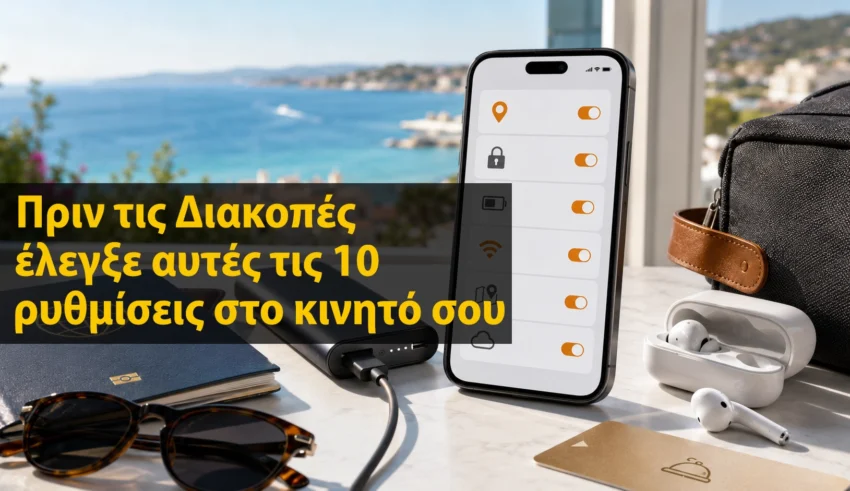
Πριν κλείσουμε τη βαλίτσα μας για διακοπές ελέγχουμε συνήθως τα εισιτήρια, την κράτηση του ξενοδοχείου, τα έγγραφα και τους φορτιστές μας. Υπάρχει όμως κάτι ακόμη που αξίζει να προετοιμάσουμε με μεγαλύτερη προσοχή: το κινητό που θα έχουμε συνεχώς μαζί μας.
Πρέπει να έχουμε υπόψη μας ότι στις διακοπές το smartphone αναλαμβάνει περισσότερες λειτουργίες και καταπόνηση από ό,τι στην καθημερινότητά μας. Γίνεται φωτογραφική μηχανή, χάρτης, ηλεκτρονικό εισιτήριο, πορτοφόλι, μέσο επικοινωνίας, εργαλείο κρατήσεων και σε ορισμένες περιπτώσεις η μοναδική μας πρόσβαση σε τραπεζικούς λογαριασμούς, email και προσωπικά έγγραφα.
Αυτό σημαίνει ότι ένα χαμένο κινητό, μια άδεια μπαταρία, μια λανθασμένη ρύθμιση περιαγωγής ή ένα ύποπτο μήνυμα μπορούν να δημιουργήσουν πολύ μεγαλύτερο πρόβλημα όταν βρισκόμαστε μακριά από το σπίτι μας. Η σωστή προετοιμασία δεν απαιτεί ειδικές γνώσεις. Χρειάζεται μόνο να αφιερώσουμε λίγα λεπτά στις κατάλληλες ρυθμίσεις πριν ξεκινήσουμε.
Σημαντικό: Οι ονομασίες και οι ακριβείς διαδρομές των ρυθμίσεων μπορεί να διαφέρουν ανάλογα με την έκδοση Android ή iOS τον κατασκευαστή του κινητού και τη γλώσσα του μενού. Χρησιμοποίησε την αναζήτηση μέσα στις Ρυθμίσεις γράφοντας λέξεις όπως «κλοπή», «αντίγραφο ασφαλείας», «περιαγωγή», «ειδοποιήσεις» ή «έκτακτη ανάγκη» για να βρεις τις σχετικές ρυθμίσεις.
1 Κάνε τις ενημερώσεις πριν φύγεις — όχι στο αεροδρόμιο
Οι ενημερώσεις του λειτουργικού συστήματος και των εφαρμογών δεν προσθέτουν μόνο νέες λειτουργίες. Συνήθως περιλαμβάνουν διορθώσεις ασφαλείας, λύσεις σε προβλήματα συνδεσιμότητας, βελτιώσεις στη διαχείριση της μπαταρίας και διορθώσεις σφαλμάτων που μπορεί να επηρεάζουν εφαρμογές όπως οι χάρτες, η κάμερα, το ηλεκτρονικό πορτοφόλι ή το mobile banking.
Η κατάλληλη στιγμή για να κάνεις τις ενημερώσεις δεν είναι λίγο πριν επιβιβαστείς στο πλοίο ή ενώ βρίσκεσαι στο αεροδρόμιο. Κάνε τες μία ή δύο ημέρες νωρίτερα, σύνδεσε το κινητό σε αξιόπιστο Wi-Fi, φόρτισέ το και άφησε χρόνο για επανεκκίνηση και έλεγχο.
Μετά την ενημέρωση άνοιξε τις βασικές εφαρμογές που σκοπεύεις να χρησιμοποιήσεις: χάρτες, τράπεζα, εφαρμογή αεροπορικής ή ακτοπλοϊκής εταιρείας, email, κάμερα και ηλεκτρονικό πορτοφόλι. Έτσι θα διαπιστώσεις εγκαίρως αν κάποια εφαρμογή ζητά ξανά σύνδεση ή επιβεβαίωση στοιχείων.
🤖 Σε Android
Έλεγξε ξεχωριστά την ενημέρωση συστήματος και τις ενημερώσεις εφαρμογών στο Google Play.
Ρυθμίσεις → Σύστημα ή Ενημέρωση λογισμικού Google Play → Εικόνα προφίλ → Διαχείριση εφαρμογών και συσκευής🍎 Σε iPhone
Έλεγξε το iOS και στη συνέχεια τις διαθέσιμες ενημερώσεις εφαρμογών.
Ρυθμίσεις → Γενικά → Ενημέρωση λογισμικού App Store → Εικόνα προφίλ → Διαθέσιμες ενημερώσειςΜια σημαντική αναβάθμιση μπορεί να χρειαστεί αρκετό χρόνο, ελεύθερο χώρο, επανεκκίνηση ή νέα σύνδεση σε εφαρμογές. Κάνε την εγκατάσταση αρκετά νωρίς ώστε να προλάβεις να ελέγξεις ότι όλα λειτουργούν σωστά. Καλό είναι να αποφεύγουμε να κάνουμε ενημερώσεις συστήματος στις διακοπές μας.
2 Ασφάλισε την οθόνη και κρύψε τις ευαίσθητες ειδοποιήσεις
Ένα κινητό χωρίς ισχυρό κλείδωμα δεν προστατεύει μόνο τις φωτογραφίες και τα μηνύματά μας. Δίνει πιθανή πρόσβαση στο email, στους αποθηκευμένους κωδικούς, στις τραπεζικές εφαρμογές, στις επαφές και στους κωδικούς μιας χρήσης που εμφανίζονται στις ειδοποιήσεις.
Χρησιμοποίησε PIN τουλάχιστον έξι ψηφίων ή έναν ισχυρό κωδικό και ενεργοποίησε βιομετρικό ξεκλείδωμα με δακτυλικό αποτύπωμα ή αναγνώριση προσώπου. Απόφυγε εύκολους συνδυασμούς όπως ημερομηνίες γέννησης, επαναλαμβανόμενα ψηφία ή απλά μοτίβα που μπορεί κάποιος να παρατηρήσει.
Εξίσου σημαντική είναι η απόκρυψη του περιεχομένου των ειδοποιήσεων στην κλειδωμένη οθόνη. Ακόμη και αν κάποιος δεν μπορεί να ξεκλειδώσει τη συσκευή, μπορεί να δει SMS, email, ονόματα επαφών, μηνύματα εφαρμογών και ενδεχομένως κωδικούς επιβεβαίωσης.
🤖 Σε Android
Ενεργοποίησε PIN ή κωδικό και επίλεξε να κρύβεται το ευαίσθητο περιεχόμενο των ειδοποιήσεων.
Ρυθμίσεις → Ασφάλεια → Κλείδωμα οθόνης Ρυθμίσεις → Ειδοποιήσεις → Ειδοποιήσεις οθόνης κλειδώματος🍎 Σε iPhone
Έλεγξε τον κωδικό, το Face ID ή Touch ID και την εμφάνιση προεπισκοπήσεων.
Ρυθμίσεις → Face ID και κωδικός ή Touch ID και κωδικός Ρυθμίσεις → Ειδοποιήσεις → Εμφάνιση προεπισκοπήσεωνΜπορείς να επιτρέψεις την εμφάνιση της εφαρμογής που έστειλε την ειδοποίηση αλλά να αποκρύψεις το πραγματικό περιεχόμενο μέχρι να αναγνωριστεί το πρόσωπο ή το δακτυλικό σου αποτύπωμα.
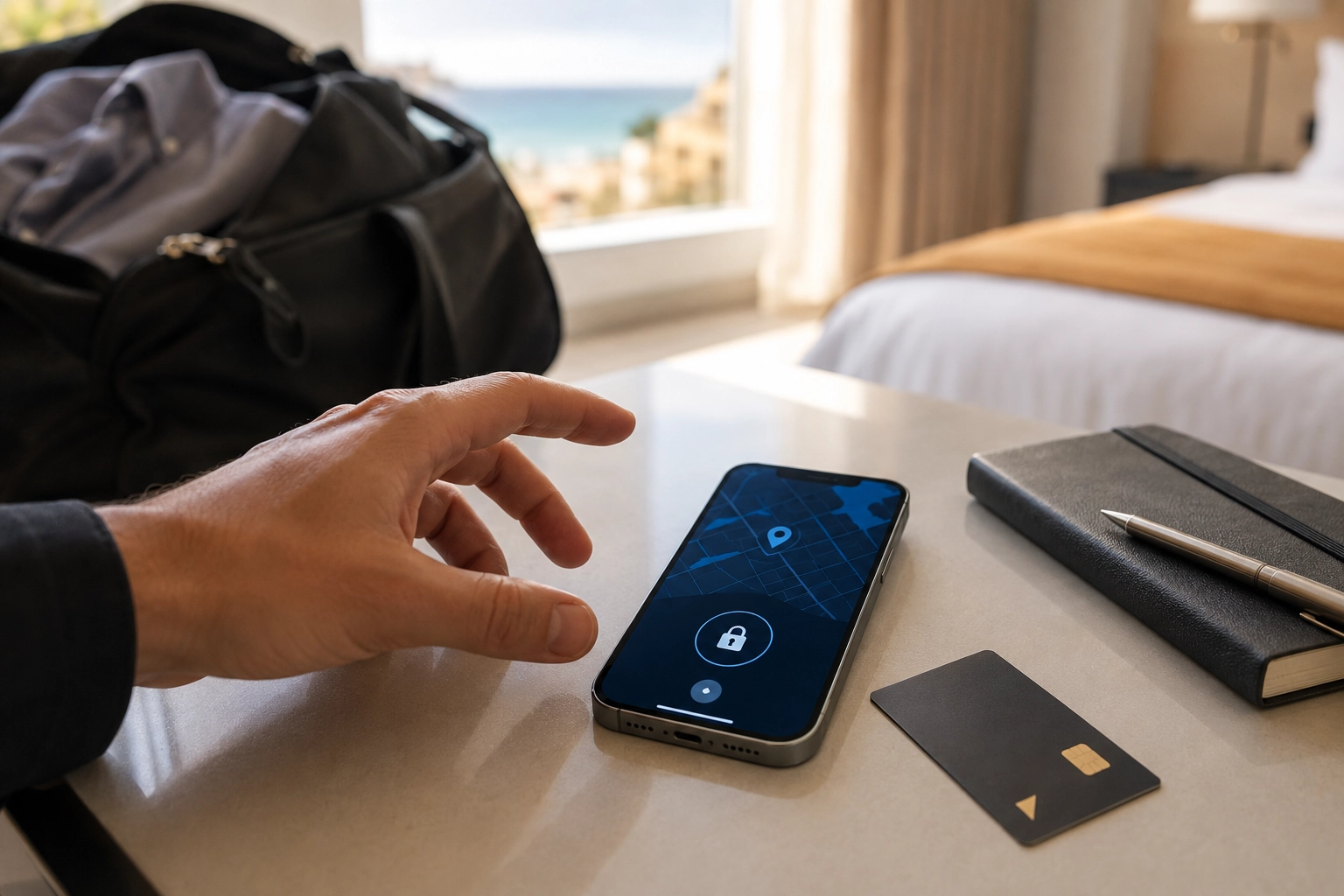
3 Ενεργοποίησε τον εντοπισμό και την προστασία από κλοπή
Η λειτουργία εντοπισμού πρέπει να ενεργοποιηθεί πριν χαθεί η συσκευή. Δεν είναι κάτι που μπορούμε να ρυθμίσουμε αφού το κινητό εξαφανιστεί. Καλό θα είναι πριν φύγουμε να ελέγξουμε ότι το τηλέφωνο μας εμφανίζεται κανονικά στον λογαριασμό μας και ότι θυμόμαστε ή έχουμε μαζί μας τον κωδικό του Google Account ή του Apple Account.
Σε ένα σύγχρονο κινητό ο εντοπισμός του δεν περιορίζεται στην εμφάνιση του σημείου που βρίσκεται στον χάρτη. Μπορεί απομακρυσμένα να αναπαράγει κάποιον ήχο να μπορεί να γίνει απομακρυσμένο κλείδωμα του κινητού, η να εμφανιστούν στην οθόνη του τα στοιχεία επικοινωνίας μας ως έσχατη λύση τη διαγραφή των δεδομένων του τηλεφώνου.
Τι πρέπει να ελέγξεις σε Android
Η υπηρεσία εντοπισμού της Google ονομάζεται πλέον Find Hub. Σε ορισμένες συσκευές ή παλαιότερες εκδόσεις μπορεί ακόμη να εμφανίζεται με ονομασία που παραπέμπει στο «Εύρεση συσκευής».
Βεβαιώσου ότι το κινητό είναι συνδεδεμένο στον σωστό Google λογαριασμό ότι η τοποθεσία είναι ενεργή και ότι η συσκευή εμφανίζεται στο Find Hub. Έλεγξε επίσης την ενότητα προστασίας από κλοπή.
- Theft Detection Lock: μπορεί να κλειδώσει τη συσκευή όταν εντοπιστεί κίνηση που μοιάζει με απότομη αρπαγή.
- Offline Device Lock: μπορεί να κλειδώσει το κινητό όταν παραμείνει εκτός σύνδεσης υπό ύποπτες συνθήκες.
- Remote Lock: επιτρέπει απομακρυσμένο κλείδωμα σε υποστηριζόμενες συσκευές.
- Identity Check: σε συμβατά μοντέλα απαιτεί βιομετρικό έλεγχο για ευαίσθητες αλλαγές εκτός έμπιστων τοποθεσιών.
Τι πρέπει να ελέγξεις σε iPhone
Στο iPhone ενεργοποίησε το Find My iPhone, το δίκτυο Find My και την αποστολή τελευταίας τοποθεσίας. Το δίκτυο Find My μπορεί να βοηθήσει στον εντοπισμό ακόμη και όταν η συσκευή δεν έχει κανονική σύνδεση στο διαδίκτυο, ανάλογα με το μοντέλο και τις συνθήκες.
Ρυθμίσεις → Το όνομά σου → Εύρεση → Εύρεση iPhoneΈλεγξε επίσης το Stolen Device Protection. Η λειτουργία προσθέτει ισχυρότερη προστασία σε κρίσιμες ενέργειες όπως αλλαγές στον λογαριασμό η στις ρυθμίσεις ασφαλείας όταν το iPhone βρίσκεται μακριά από γνώριμες τοποθεσίες.
Ρυθμίσεις → Face ID και κωδικός → Προστασία κλεμμένης συσκευήςΑπό υπολογιστή ή δεύτερο κινητό έλεγξε ότι μπορείς να συνδεθείς στην υπηρεσία εντοπισμού και ότι εμφανίζεται η σωστή συσκευή. Μην περιμένεις να το δοκιμάσεις πρώτη φορά όταν το κινητό θα έχει ήδη χαθεί.
4 Δημιούργησε ένα πρόσφατο αντίγραφο ασφαλείας
Μια χαμένη ή κατεστραμμένη συσκευή μπορεί να αντικατασταθεί. Οι φωτογραφίες τα βίντεο οι επαφές και τα προσωπικά αρχεία όμως μπορεί να μην επανέλθουν αν δεν υπάρχει αντίγραφο ασφαλείας.
Πριν φύγεις έλεγξε πότε ολοκληρώθηκε το τελευταίο backup. Μην αρκεστείς στο γεγονός ότι η αυτόματη δημιουργία αντιγράφων είναι ενεργοποιημένη. Αν ο διαθέσιμος χώρος στο cloud έχει γεμίσει το backup μπορεί να έχει σταματήσει χωρίς να το έχεις αντιληφθεί.
🤖 Σε Android
Έλεγξε το αντίγραφο του Google λογαριασμού και τον συγχρονισμό φωτογραφιών.
Ρυθμίσεις → Google → Δημιουργία αντιγράφων ασφαλείας Google Photos → Εικόνα προφίλ → Ρυθμίσεις Φωτογραφιών → Δημιουργία αντιγράφων ασφαλείας🍎 Σε iPhone
Έλεγξε το iCloud Backup, τον διαθέσιμο χώρο και τον συγχρονισμό φωτογραφιών.
Ρυθμίσεις → Το όνομά σου → iCloud → Αντίγραφο ασφαλείας iCloud Ρυθμίσεις → Το όνομά σου → iCloud → ΦωτογραφίεςΟι εφαρμογές ανταλλαγής μηνυμάτων μπορεί να χρησιμοποιούν διαφορετικό μηχανισμό backup. Αν χρειάζεσαι οπωσδήποτε το ιστορικό συνομιλιών από WhatsApp, Viber ή άλλη εφαρμογή έλεγξε τις ρυθμίσεις αντιγράφων μέσα στην ίδια την εφαρμογή.
Αν διαγράψουμε μια φωτογραφία από μια συσκευή που συγχρονίζεται με το cloud η διαγραφή μπορεί να περάσει και στις υπόλοιπες συσκευές μας με τον ίδιο λογαριασμό. Για ιδιαίτερα σημαντικά αρχεία είναι σωστό να υπάρχει και δεύτερο ανεξάρτητο αντίγραφο σε υπολογιστή ή εξωτερικό αποθηκευτικό μέσο.
5 Πρόσθεσε στοιχεία έκτακτης ανάγκης και επαφές SOS
Σε περίπτωση ατυχήματος ένα κλειδωμένο κινητό μπορεί να περιέχει χρήσιμες πληροφορίες για όσους προσπαθούν να βοηθήσουν. Οι επαφές έκτακτης ανάγκης και οι βασικές ιατρικές πληροφορίες μπορούν, αν το επιλέξουμε, να είναι διαθέσιμες από την οθόνη κλειδώματος χωρίς να αποκαλύπτονται τα υπόλοιπα δεδομένα της συσκευής.
Πρόσθεσε ένα ή δύο πρόσωπα που γνωρίζουν ότι έχουν οριστεί ως επαφές έκτακτης ανάγκης. Βεβαιώσου ότι οι αριθμοί τους είναι σωστοί και ότι περιλαμβάνεται ο διεθνής κωδικός χώρας, ιδιαίτερα αν ταξιδεύεις στο εξωτερικό.
🤖 Σε Android
Η λειτουργία μπορεί να βρίσκεται στην εφαρμογή Safety ή στις Ρυθμίσεις ασφάλειας και έκτακτης ανάγκης.
Ρυθμίσεις → Ασφάλεια και έκτακτη ανάγκη → Ιατρικές πληροφορίες / Επαφές έκτακτης ανάγκης🍎 Σε iPhone
Οι πληροφορίες καταχωρίζονται στο Medical ID μέσα στην εφαρμογή Υγεία.
Υγεία → Εικόνα προφίλ → Ιατρικό ID → ΕπεξεργασίαΕπειδή το κινητό μας μπορεί να μας σώσει την ζωή κάτω από δύσκολες συγκεκριμένες καταστάσεις καλό είναι να ελέγξουμε πώς ενεργοποιείται το Emergency SOS στο δικό μας μοντέλο. Η διαδικασία διαφέρει ανά συσκευή και μπορεί να περιλαμβάνει συνδυασμό πλήκτρων ή διαδοχικά πατήματα. Είναι χρήσιμο να γνωρίζεις τη λειτουργία αλλά και να αποφεύγεις τις τυχαίες ενεργοποιήσεις.
Όνομα, βασική επαφή έκτακτης ανάγκης, σημαντικές αλλεργίες, σοβαρή πάθηση ή φαρμακευτική αγωγή που θα ήταν κρίσιμο να γνωρίζει ένας διασώστης. Δεν χρειάζεται να καταχωρίσουμε περισσότερα προσωπικά δεδομένα από όσα είναι πραγματικά χρήσιμα.
6 Κατέβασε offline χάρτες, εισιτήρια και βασικά έγγραφα
Η ύπαρξη σήματος δεν είναι δεδομένη ειδικά στις διακοπές μας που είμαστε συνεχώς σε κίνηση. Σε νησιά, ορεινές περιοχές, απομακρυσμένες παραλίες, πλοία, επαρχιακούς δρόμους ή χώρους με μεγάλο συνωστισμό η σύνδεση μπορεί να είναι αργή ή να διακοπεί εντελώς.
Πριν ξεκινήσεις κατέβασε στο Google Maps τον χάρτη της περιοχής που θα επισκεφθείς. Άνοιξε την εφαρμογή πάτησε την εικόνα του προφίλ σου, επίλεξε Χάρτες εκτός σύνδεσης και κατέβασε μια περιοχή αρκετά μεγάλη ώστε να περιλαμβάνει το κατάλυμα, το αεροδρόμιο ή λιμάνι και τις βασικές διαδρομές που θέλεις.
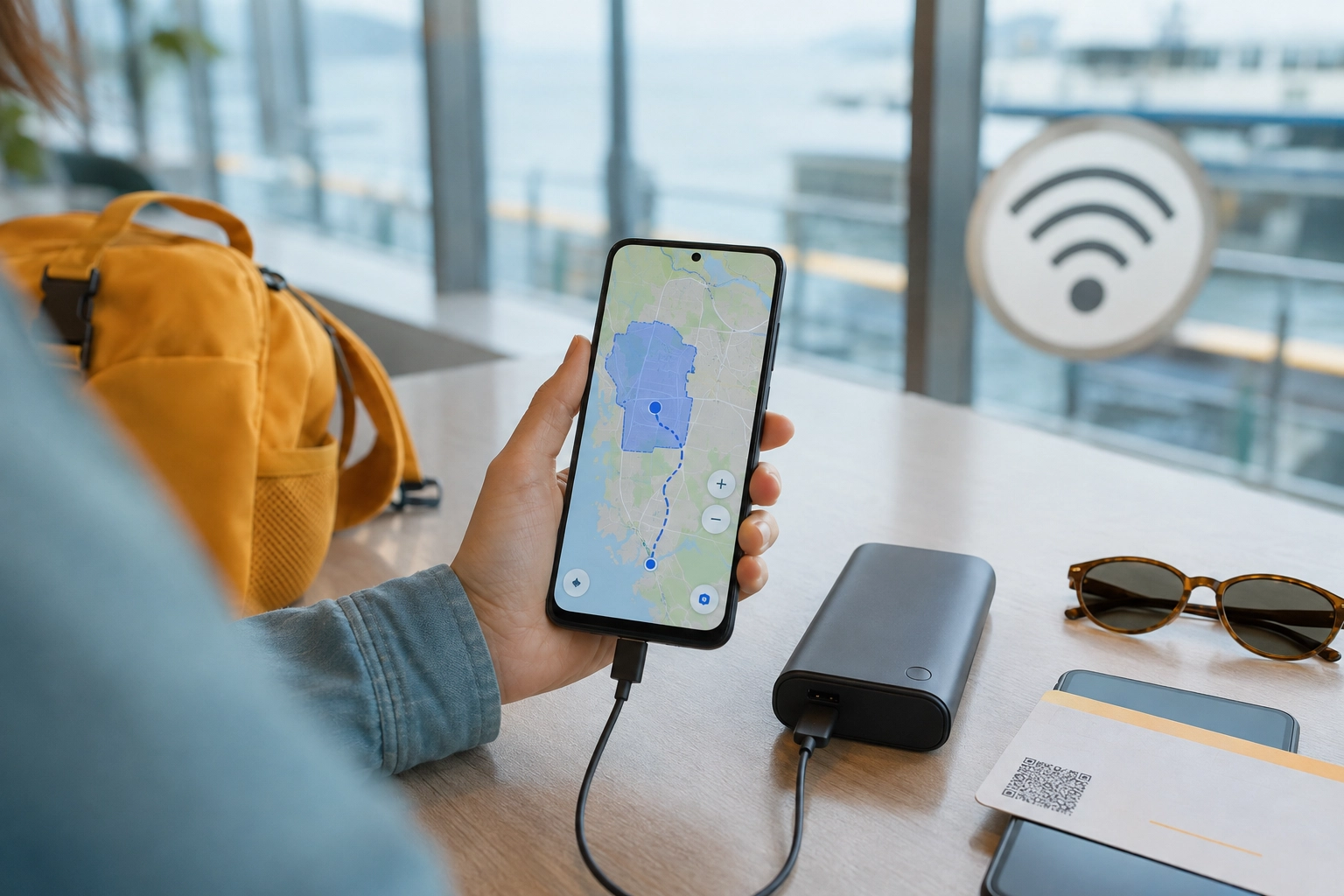
Οι offline χάρτες δεν αντικαθιστούν πλήρως τη σύνδεση. Ορισμένες πληροφορίες όπως η ζωντανή κίνηση οι έκτακτες αλλαγές και κάποιες διαδρομές δημόσιας συγκοινωνίας μπορεί να μην είναι διαθέσιμες. Παραμένουν όμως πολύτιμοι για βασική πλοήγηση όταν δεν υπάρχει δίκτυο.
Τι άλλο πρέπει να αποθηκεύσεις τοπικά
- Τα εισιτήρια αεροπλάνου ή πλοίου σε PDF ή στο ηλεκτρονικό πορτοφόλι.
- Την επιβεβαίωση ξενοδοχείου ή καταλύματος.
- Τη διεύθυνση και το τηλέφωνο του καταλύματος.
- Τα στοιχεία ενοικίασης αυτοκινήτου, αν υπάρχουν.
- Τα βασικά τηλέφωνα της ασφαλιστικής μας εταιρείας.
Μην αφήνεις ευαίσθητα έγγραφα απροστάτευτα μέσα στη συλλογή φωτογραφιών. Αν χρειάζεται να έχεις ψηφιακό αντίγραφο αποθήκευσέ το σε κλειδωμένο φάκελο η κάποια ασφαλή εφαρμογή ή προστατευμένο χώρο και μην το στέλνεις χωρίς λόγο σε εφαρμογές μηνυμάτων. Καλό είναι να μη αποθηκεύουμε ταυτότητα και προσωπικά έγγραφα στις φωτογραφίες μας
7 Έλεγξε την περιαγωγή, τα δεδομένα και την eSIM
Αν ταξιδεύεις μέσα στην Ευρωπαϊκή Ένωση ισχύει γενικά η αρχή «Roam like at home» με όρους εύλογης χρήσης και ανάλογα με το πρόγραμμά σου. Αυτό δεν σημαίνει ότι πρέπει να φύγεις χωρίς να ελέγξεις τι ακριβώς περιλαμβάνει η σύνδεσή σου.
Πριν από ταξίδι στο εξωτερικό επικοινώνησε με τον πάροχο ή έλεγξε την εφαρμογή του. Δες αν η χώρα προορισμού καλύπτεται πόσα δεδομένα μπορείς να χρησιμοποιήσεις, αν υπάρχει πολιτική εύλογης χρήσης και τι χρεώσεις ισχύουν εκτός Ευρωπαϊκής Ένωσης.
Στην ανοιχτή θάλασσα ή κατά τη διάρκεια πτήσης το κινητό μπορεί να συνδεθεί σε δορυφορικό ή άλλο μη επίγειο δίκτυο. Αυτά τα δίκτυα δεν καλύπτονται απαραίτητα από τους ευρωπαϊκούς κανόνες περιαγωγής και μπορεί να έχουν πολύ υψηλές χρεώσεις. Στο πλοίο ή στο αεροπλάνο προτίμησε λειτουργία πτήσης και ενεργοποίησε μόνο το Wi-Fi όταν χρειάζεται.
Πρακτικές ρυθμίσεις για να ελέγξεις
- Δες ποιες εφαρμογές χρησιμοποιούν τα περισσότερα δεδομένα.
- Απενεργοποίησε τα δεδομένα κινητής για εφαρμογές που δεν χρειάζεσαι.
- Ενεργοποίησε εξοικονόμηση δεδομένων, αν το πακέτο internet που διαθέτεις είναι περιορισμένο.
- Απενεργοποίησε τις αυτόματες λήψεις μεγάλων αρχείων μέσω κινητού δικτύου.
- Ρύθμισε φωτογραφίες και backups να συγχρονίζονται μόνο μέσω Wi-Fi, αν χρειάζεται.
- Έλεγξε ποια SIM ή eSIM χρησιμοποιείται για δεδομένα, αν έχεις δύο γραμμές.
🤖 Σε Android
Ρυθμίσεις → Δίκτυο και διαδίκτυο ή Συνδέσεις → Δίκτυο κινητής Ρυθμίσεις → Δίκτυο και διαδίκτυο → Εξοικονόμηση δεδομένων🍎 Σε iPhone
Ρυθμίσεις → Κινητό δίκτυο → Επιλογές δεδομένων κινητού Ρυθμίσεις → Κινητό δίκτυο → Επιλογή εφαρμογών που χρησιμοποιούν δεδομέναΑν πρόκειται να χρησιμοποιήσεις ταξιδιωτική eSIM εγκατέστησέ την πριν φύγεις αλλά ακολούθησε προσεκτικά τις οδηγίες ενεργοποίησης. Ορισμένα πακέτα αρχίζουν να μετρούν από την εγκατάσταση ενώ άλλα από την πρώτη σύνδεση στο δίκτυο προορισμού.
8 Ρύθμισε σωστά το Wi-Fi, το hotspot και το Bluetooth
Τα δημόσια Wi-Fi σε αεροδρόμια, καφέ, ξενοδοχεία και πλοία είναι βολικά, αλλά χρειάζεται να γνωρίζουμε σε ποιο δίκτυο συνδεόμαστε. Ένας απατεώνας μπορεί να δημιουργήσει δίκτυο με όνομα παρόμοιο με εκείνο του ξενοδοχείου ή της επιχείρησης.
Πριν συνδεθείς, επιβεβαίωσε το ακριβές όνομα του δικτύου με το προσωπικό. Απόφυγε δίκτυα που εμφανίζονται ανοιχτά με γενικές ονομασίες όπως «Free Airport WiFi» ή «Hotel Guest», αν δεν έχεις επιβεβαιώσει ότι είναι τα επίσημα.
Οι βασικές ρυθμίσεις που αξίζει να αλλάξεις
- Απενεργοποίησε την αυτόματη σύνδεση σε άγνωστα ανοικτά δίκτυα.
- Διέγραψε παλιά δημόσια δίκτυα που δεν χρησιμοποιείς πλέον.
- Κράτησε απενεργοποιημένο το Bluetooth όταν δεν το χρειάζεσαι.
- Χρησιμοποίησε προσωπικό hotspot για σημαντικές συναλλαγές, όταν είναι διαθέσιμο.
- Μην αφήνεις ενεργό το hotspot χωρίς ισχυρό κωδικό.
- Έλεγξε ότι η κοινή χρήση αρχείων ή συσκευής δεν είναι ανοικτή σε όλους.
Οι περισσότερες σύγχρονες ιστοσελίδες χρησιμοποιούν κρυπτογράφηση HTTPS κάτι που περιορίζει σημαντικά τον κίνδυνο υποκλοπής περιεχομένου. Παρ’ όλα αυτά ένα ψεύτικο δίκτυο μπορεί να χρησιμοποιηθεί για παραπλανητικές σελίδες σύνδεσης, ανακατευθύνσεις ή άλλες προσπάθειες εξαπάτησης.
Ένα αξιόπιστο VPN μπορεί να προσθέσει προστασία στη μεταφορά δεδομένων αλλά δεν μπορεί να σε προστατεύσει αν μπεις μόνος σου σε ψεύτικη ιστοσελίδα, εγκαταστήσεις κακόβουλη εφαρμογή ή δώσεις κωδικούς σε απατεώνα.
9 Προετοίμασε την μπαταρία και ελευθέρωσε αποθηκευτικό χώρο
Στις διακοπές χρησιμοποιούμε το κινητό περισσότερο για φωτογραφίες, βίντεο, GPS, πλοήγηση και επικοινωνία. Αυτές οι εργασίες καταναλώνουν αρκετή ενέργεια και μπορούν να ανεβάσουν τη θερμοκρασία της συσκευής ιδιαίτερα κάτω από έντονο ήλιο και συνθήκες ζέστης.
Έλεγξε την κατάσταση της μπαταρίας και ενεργοποίησε τις λειτουργίες εξοικονόμησης ενέργειας. Δεν χρειάζεται να τις έχεις συνεχώς ενεργές αλλά πρέπει να γνωρίζεις πού βρίσκονται ώστε να τις χρησιμοποιήσεις όταν απομένει λίγη φόρτιση.
🤖 Σε Android
Οι ονομασίες διαφέρουν ανά κατασκευαστή και μπορεί να εμφανίζονται ως Battery Saver, Adaptive Battery ή Εξοικονόμηση ενέργειας.
Ρυθμίσεις → Μπαταρία → Εξοικονόμηση μπαταρίας🍎 Σε iPhone
Το Low Power Mode περιορίζει προσωρινά ορισμένες εργασίες στο παρασκήνιο.
Ρυθμίσεις → Μπαταρία → Λειτουργία χαμηλής ισχύοςΠριν φύγεις, κάνε και έναν έλεγχο χώρου αποθήκευσης
Η εγγραφή βίντεο υψηλής ανάλυσης και οι πολλές φωτογραφίες μπορούν να γεμίσουν γρήγορα τον αποθηκευτικό χώρο. Όταν η συσκευή πλησιάζει στα όριά της μπορεί να δυσκολεύεται να αποθηκεύσει νέα αρχεία να εγκαταστήσει ενημερώσεις ή να λειτουργήσει ομαλά.
- Διέγραψε μεγάλα βίντεο που έχεις ήδη μεταφέρει αλλού.
- Καθάρισε τον φάκελο λήψεων.
- Αφαίρεσε εφαρμογές και παιχνίδια που δεν χρησιμοποιείς.
- Έλεγξε πόσο χώρο καταλαμβάνουν εφαρμογές μηνυμάτων και social media.
- Άδειασε τον κάδο φωτογραφιών, μόνο αφού βεβαιωθείς ότι υπάρχουν αντίγραφα.
Η υψηλή θερμοκρασία μπορεί να προκαλέσει προσωρινή μείωση απόδοσης, παύση φόρτισης και επιτάχυνση της φθοράς της μπαταρίας. Αν το κινητό ζεσταθεί υπερβολικά σταμάτησε τη φόρτιση βγάλ’ το από τον ήλιο και άφησέ το να κρυώσει σταδιακά σε σκιερό μέρος. Μην το βάζεις στο ψυγείο ή στην κατάψυξη, μη γελάς και όμως κάποιοι το κάνουν!
Το κινητό σου έχει αρχίσει να κολλάει και να καθυστερεί;
Ο αποθηκευτικός χώρος, οι εφαρμογές, η μπαταρία και οι ενημερώσεις επηρεάζουν την απόδοση περισσότερο απ’ όσο νομίζουμε. Δες γιατί ένα κινητό μπορεί να γίνεται πιο αργό μετά από ένα ή δύο χρόνια και τι μπορείς να κάνεις.
Διάβασε τον αναλυτικό οδηγό →10 Ενεργοποίησε τα φίλτρα για ανεπιθύμητες κλήσεις και ύποπτα μηνύματα
Οι ημέρες πριν από ένα ταξίδι είναι ιδανικές για απάτες. Περιμένουμε μηνύματα από αεροπορικές εταιρείες, ξενοδοχεία, courier, τράπεζες και υπηρεσίες κρατήσεων. Ένα ψεύτικο μήνυμα για «ακύρωση κράτησης», «επιβεβαίωση πληρωμής», «πρόβλημα με το εισιτήριο» ή «ανεπιτυχή συναλλαγή» μπορεί να φαίνεται απολύτως σχετικό με όσα κάνουμε εκείνη τη στιγμή.
Ενεργοποίησε την αναγνώριση ανεπιθύμητων κλήσεων και το φιλτράρισμα μηνυμάτων από άγνωστους αποστολείς. Οι λειτουργίες αυτές δεν είναι αλάνθαστες αλλά μειώνουν τον κίνδυνο και μπορούν να εμφανίσουν προειδοποίηση όταν ένας αριθμός ή ένα μήνυμα θεωρείται ύποπτο.
🤖 Σε Android
Έλεγξε τις ρυθμίσεις προστασίας από ανεπιθύμητες κλήσεις στην εφαρμογή Τηλέφωνο και την προστασία από spam ή scams στο Google Messages, αν υποστηρίζεται.
Τηλέφωνο → Ρυθμίσεις → Αναγνώριση κλήσης και ανεπιθύμητα Google Messages → Ρυθμίσεις → Προστασία από ανεπιθύμητα ή απάτες🍎 Σε iPhone
Μπορείς να φιλτράρεις άγνωστους αποστολείς και, ανάλογα με την έκδοση και τον πάροχο, να περιορίσεις άγνωστες ή αναγνωρισμένες ανεπιθύμητες κλήσεις.
Ρυθμίσεις → Εφαρμογές → Τηλέφωνο → Φιλτράρισμα κλήσεων Μηνύματα → Φίλτρα → Διαχείριση φιλτραρίσματος → Άγνωστοι αποστολείςΠρόσεξε όμως να μην αποκλείσεις κλήσεις που πραγματικά περιμένεις. Από ένα ξενοδοχείο, ένας οδηγός μεταφοράς μια εταιρεία ενοικίασης ή μια αεροπορική εταιρεία μπορεί να καλέσει από άγνωστο ή ξένο αριθμό. Προτίμησε το φιλτράρισμα και τον έλεγχο των κλήσεων αντί για απόλυτο αποκλεισμό όταν περιμένεις σημαντική επικοινωνία.
Κάνε και έναν έλεγχο στους λογαριασμούς σου
- Βεβαιώσου ότι έχεις πρόσβαση στο email ανάκτησης.
- Έλεγξε ότι ο αριθμός τηλεφώνου ανάκτησης είναι σωστός.
- Ενεργοποίησε έλεγχο ταυτότητας δύο παραγόντων όπου είναι διαθέσιμος.
- Αποθήκευσε κωδικούς ανάκτησης σε ασφαλές σημείο, όχι μόνο μέσα στο κινητό.
- Μη δίνεις ποτέ OTP ή κωδικό μιας χρήσης σε τηλεφωνική κλήση.
Πληροφορίες για ταξίδια μπορεί να προκύψουν από δημόσιες αναρτήσεις, παραβιασμένους λογαριασμούς ή μαζικά σενάρια εξαπάτησης. Αν λάβεις ειδοποίηση για κράτηση ή πληρωμή άνοιξε μόνος σου την επίσημη εφαρμογή ή ιστοσελίδα. Μην χρησιμοποιήσεις τον σύνδεσμο του μηνύματος.
Οι απάτες στο κινητό έχουν γίνει πολύ πιο πειστικές
Ψεύτικα SMS και μηνύματα από δήθεν τράπεζες ή courier, deepfake φωνές και τηλεφωνικές κλήσεις που δημιουργούν πανικό. Μάθε τα σημάδια που πρέπει να σε σταματήσουν πριν πατήσεις ένα link ή δώσεις προσωπικά στοιχεία.
Δες πώς λειτουργούν οι νέες απάτες →Τι κάνεις αν χαθεί ή κλαπεί το κινητό στις διακοπές
Αν δεν βρίσκεις το κινητό, προσπάθησε πρώτα να το καλέσεις από άλλη συσκευή. Αν υπάρχει πιθανότητα να έχει κλαπεί μην προσπαθήσεις να αντιμετωπίσεις μόνος σου το άτομο που το έχει, ακόμη και αν βλέπεις τη θέση του στον χάρτη.
- Άνοιξε αμέσως το Find Hub ή το Find My από άλλη συσκευή και έλεγξε την τελευταία γνωστή τοποθεσία.
- Ενεργοποίησε το απομακρυσμένο κλείδωμα ή τη λειτουργία απώλειας και πρόσθεσε ασφαλή αριθμό επικοινωνίας.
- Επικοινώνησε με τον πάροχο κινητής για φραγή της SIM ή eSIM, αν η συσκευή δεν εντοπίζεται.
- Άλλαξε πρώτα τον κωδικό του βασικού email, αν πιστεύεις ότι κάποιος μπορεί να έχει πρόσβαση στη συσκευή.
- Έλεγξε τραπεζικούς λογαριασμούς και κάρτες και επικοινώνησε με την τράπεζα αν υπάρχει ύποπτη δραστηριότητα.
- Κάνε δήλωση στις αρμόδιες αρχές σε περίπτωση κλοπής και κράτησε το IMEI και τα στοιχεία αγοράς.
- Χρησιμοποίησε απομακρυσμένη διαγραφή ως έσχατη λύση, γνωρίζοντας ότι μπορεί να χάσεις τη δυνατότητα περαιτέρω εντοπισμού.
Το IMEI είναι ο μοναδικός αριθμός αναγνώρισης της συσκευής. Μπορείς να τον βρεις στις πληροφορίες του τηλεφώνου η γραμμένο επάνω στη συσκευασία του. Αποθήκευσέ τον σε ασφαλές σημείο εκτός του ίδιου του κινητού.
Η τελική λίστα πριν κλείσεις τη βαλίτσα
- Ενημέρωσα λειτουργικό σύστημα και εφαρμογές.
- Έλεγξα PIN, βιομετρικά στοιχεία και αυτόματο κλείδωμα.
- Έκρυψα το ευαίσθητο περιεχόμενο ειδοποιήσεων.
- Δοκίμασα το Find Hub ή το Find My.
- Ενεργοποίησα τις διαθέσιμες λειτουργίες προστασίας από κλοπή.
- Δημιούργησα πρόσφατο backup.
- Έλεγξα τον συγχρονισμό φωτογραφιών.
- Πρόσθεσα επαφές έκτακτης ανάγκης.
- Κατέβασα offline χάρτες.
- Αποθήκευσα εισιτήρια και κρατήσεις τοπικά.
- Έλεγξα περιαγωγή και όρια δεδομένων.
- Απενεργοποίησα την αυτόματη σύνδεση σε άγνωστα Wi-Fi.
- Ελευθέρωσα χώρο για φωτογραφίες και βίντεο.
- Έβαλα φορτιστή, καλώδιο και power bank στη βαλίτσα.
- Κατέγραψα το IMEI εκτός συσκευής.
- Έλεγξα τα φίλτρα ανεπιθύμητων κλήσεων και μηνυμάτων.
Συχνές ερωτήσεις
Πρέπει να αφήνω συνεχώς ενεργή την τοποθεσία;
Για να λειτουργούν σωστά η πλοήγηση και οι υπηρεσίες εντοπισμού χαμένης συσκευής η τοποθεσία πρέπει να είναι διαθέσιμη και ενεργή. Μπορείς όμως να ελέγξεις ποιες εφαρμογές έχουν πρόσβαση και να επιτρέψεις τη χρήση μόνο όταν είναι ανοικτές, αυτό είναι πολύ πρακτικό και συμβάλει και στην οικονομία μπαταρίας.
Είναι ασφαλές το δωρεάν Wi-Fi του ξενοδοχείου;
Μπορεί να είναι ασφαλές για απλή χρήση αρκεί να έχεις επιβεβαιώσει το σωστό όνομα του WiFi δικτύου και να χρησιμοποιείς ενημερωμένη συσκευή κινητού και κρυπτογραφημένες ιστοσελίδες. Για ιδιαίτερα ευαίσθητες συναλλαγές είναι προτιμότερο το δίκτυο κινητής ή ένα προσωπικό hotspot.
Χρειάζεται να κλείσω την περιαγωγή μέσα στην Ευρωπαϊκή Ένωση;
Συνήθως μπορείς να χρησιμοποιείς το πρόγραμμά σου σε χώρες της Ευρωπαϊκής Ένωσης χωρίς πρόσθετη χρέωση, αλλά ισχύουν όροι και όρια εύλογης χρήσης. Έλεγξε το πρόγραμμά σου και πρόσεξε ιδιαίτερα τη σύνδεση σε δορυφορικά δίκτυα πλοίων ή αεροπλάνων.
Τι πρέπει να κάνω αν το κινητό υπερθερμανθεί;
Σταμάτησε τη φόρτιση και τις απαιτητικές εφαρμογές, μετακίνησε τη συσκευή σε σκιερό και δροσερό χώρο και άφησέ τη να επανέλθει σταδιακά. Μην τη βάλεις σε ψυγείο, κατάψυξη ή απευθείας μπροστά σε πολύ ψυχρό αέρα, επειδή η απότομη αλλαγή θερμοκρασίας θα δημιουργήσει συμπύκνωση υγρασίας και μετά επίσκεψη στον τεχνικό.
Αρκεί να έχω ενεργοποιήσει το Find My ή το Find Hub;
Όχι από μόνο του. Χρειάζεσαι ισχυρό κλείδωμα οθόνης, προστατευμένο λογαριασμό, πρόσφατο backup και πρόσβαση στους κωδικούς ανάκτησης. Ο εντοπισμός είναι ένα σημαντικό μέρος της προστασίας αλλά όχι το μοναδικό.
Το κινητό χρειάζεται προετοιμασία όπως και η βαλίτσα
Οι περισσότερες από αυτές τις ρυθμίσεις χρειάζονται μόνο λίγα λεπτά αλλά μπορούν να κάνουν μεγάλη διαφορά όταν βρισκόμαστε μακριά από το σπίτι μας. Ένα ενημερωμένο κινητό, ένα πρόσφατο backup, ενεργός εντοπισμός, σωστή περιαγωγή και διαθέσιμοι offline χάρτες μάς επιτρέπουν να χρησιμοποιούμε την τεχνολογία χωρίς περιττό άγχος.
Ο στόχος δεν είναι να φοβόμαστε ότι κάτι θα συμβεί στις διακοπές. Είναι να έχουμε προετοιμαστεί ώστε αν έχουμε προβλήματα με εφαρμογές, τελειώσει η μπαταρία ή χαθεί η συσκευή να γνωρίζουμε ακριβώς τι πρέπει να κάνουμε.
Καλές διακοπές λοιπόν σε όλους.....και προσοχή μην πέσει το κινητό στη θάλασσα😉
Όταν η Τεχνολογία σε Δυσκολεύει
Έχεις πρόβλημα με υπολογιστή, κινητό, κάποια εφαρμογή, πλατφόρμα η υπηρεσία; Επικοινώνησε μαζί μου για απλές, κατανοητές λύσεις σε καθημερινά τεχνολογικά προβλήματα.
Tip: σώσε το link στα αγαπημένα σου για γρήγορη βοήθεια.